20 أبريل 2026
Post by Sierra
مقدمة
إتقان فن إدارة شاشات متعددة يمكن أن يعزز بشكل كبير إنتاجيتك، سواء كنت تلعب الألعاب أو تصمم أو تعمل على مشاريع تجارية. يقدم هذا الدليل نظرة شاملة على كيفية نقل النوافذ بين الشاشات، وهي مهارة يمكنها تحويل مساحة عملك إلى بيئة أكثر تنظيمًا وكفاءة.
فهم إعدادات الشاشات المتعددة
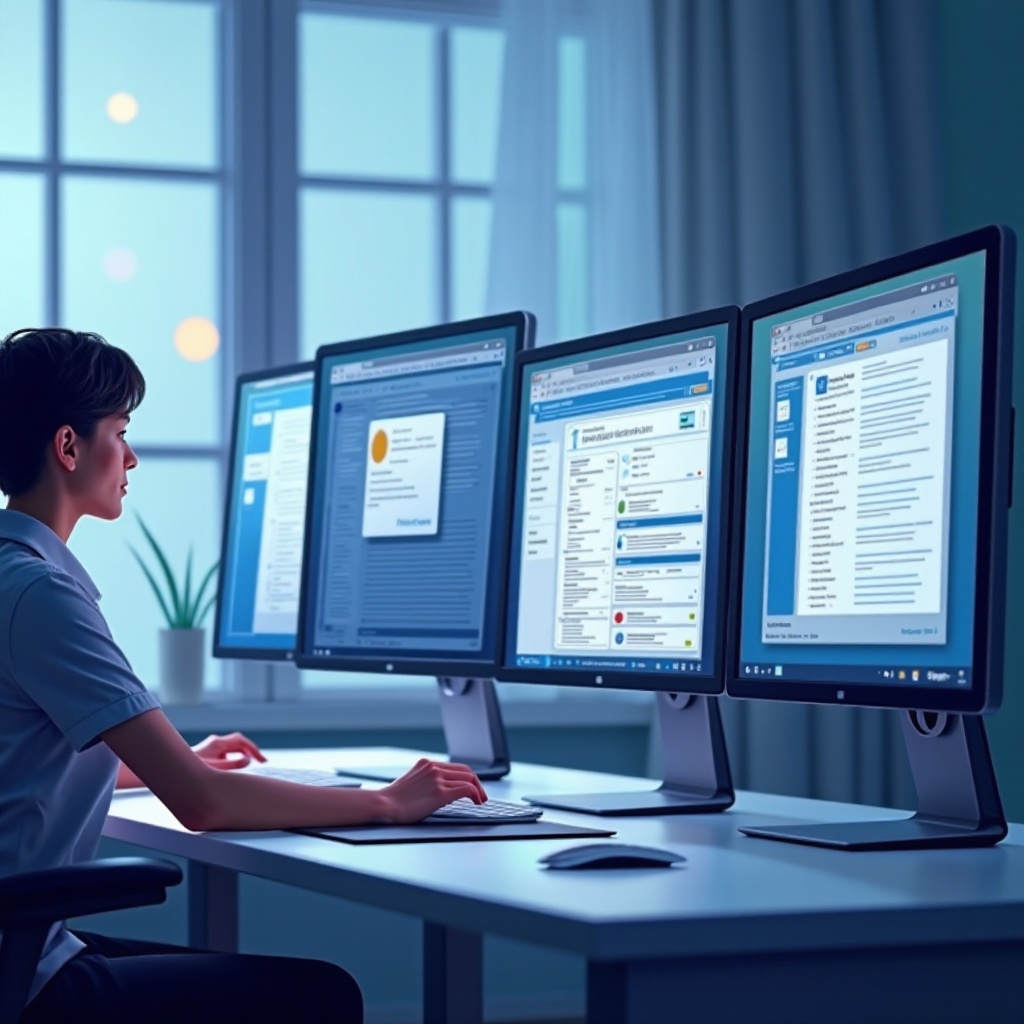
يقدم إعداد الشاشات المتعددة فوائد كبيرة، حيث يوفر للمستخدمين مساحات عمل ممتدة ويعمل على تحسين سير العمل.
- فوائد استخدام شاشات متعددة:
- تحسين تعدد المهام من خلال التعامل بكفاءة مع التطبيقات المختلفة جنبًا إلى جنب.
- تبسيط سير العمل من خلال تنظيم أفضل وسهولة الوصول.
-
تحسين تجارب الألعاب والترفيه مع عرض بصري أوسع.
-
أنواع تكوينات الشاشات المتعددة:
- شاشات ممتدة: كل شاشة تعمل بشكل مستقل كجزء من بيئة سطح مكتب أكبر.
- شاشات مكررة: تعكس الشاشة الرئيسية على شاشات أخرى، مثالية للعروض التقديمية.
- تكوينات مخصصة: تنظيم الإعداد لدمج الشاشات الممتدة والمكررة لتلبية احتياجات معينة.
فهم التكوين المناسب لك أمر بالغ الأهمية، لأنه يؤثر على كيفية تحريك النوافذ بسلاسة بين الشاشات.
تحضير مساحة عمل متعددة الشاشات
يعد الإعداد الفعال أساس لنقل النوافذ بسلاسة عبر الشاشات.
- التنظيم الفيزيائي للشاشات:
-
وضع الشاشات على مستوى العين ومحاذاة الحواف للحصول على رؤية متناسقة.
-
تهيئة إعدادات العرض في نظام التشغيل الخاص بك:
- استخدم إعدادات العرض في ويندوز أو ماك لمطابقة الترتيب على الشاشة مع إعدادك الفعلي.
- تأكد من أن دقة كل شاشة تم ضبطها على مستوى رؤية مريح.
وجود الشاشات الخاصة بك مهيأة بشكل صحيح ومرتبة يعد الأساس لتقنيات نقل النوافذ الفعالة.
أساليب نقل نافذة إلى شاشة أخرى
هناك طرق مختلفة لنقل النوافذ بكفاءة بين الشاشات.
- طريقة السحب والإفلات:
- انقر مع الاستمرار على شريط عنوان النافذة.
- اسحبها نحو الشاشة المرغوبة.
-
حرر الماوس بمجرد أن تكون في مكانها على الشاشة الجديدة.
-
اختصارات لوحة المفاتيح والمفاتيح السريعة:
- في ويندوز، استخدم
مفتاح الويندوز + Shift + سهم لليسار/لليمينلنقل النوافذ بسرعة بين الشاشات. -
في ماك، استخدم
Control + سهم لأعلىللوصول إلى التحكم في المهام، مما يسهل سحب النوافذ عبر الشاشات. -
استخدام شريط النظام وإعدادات العرض:
- انقر بزر الماوس الأيمن على شريط عنوان النافذة.
- اختر خيارات مثل ‘نقل إلى’، وفقًا لقدرات نظام التشغيل الخاص بك.
تجربة طرق مختلفة يمكن أن يساعدك في العثور على الطريقة الأكثر كفاءة لإدارة النوافذ لإعدادك الخاص.
استكشاف المشكلات الشائعة وإصلاحها
بينما يعتبر نقل النوافذ عمومًا أمرًا سهلاً، فقد تطرأ بعض المشكلات الشائعة.
- النوافذ لا تتحرك:
- تأكد من أن جميع الشاشات متصلة بأمان ومعترف بها من قبل نظام التشغيل.
-
أعد تشغيل الكمبيوتر لإعادة ضبط وتحديث إعدادات العرض.
-
مشاكل الدقة ومحاذاة العرض:
- اضبط إعدادات الدقة إذا ظهرت النوافذ مقصوصة أو غير متماشية.
- تحقق من إعدادات العرض للتأكد من أن المحاذاة تتطابق مع إعداد شاشتك الفعلي.
المعالجة السريعة لهذه المشكلات يمكن أن تحافظ على سير العمل بسلاسة وبدون انقطاع.
نصائح متقدمة لاستخدام فعال للشاشات المتعددة
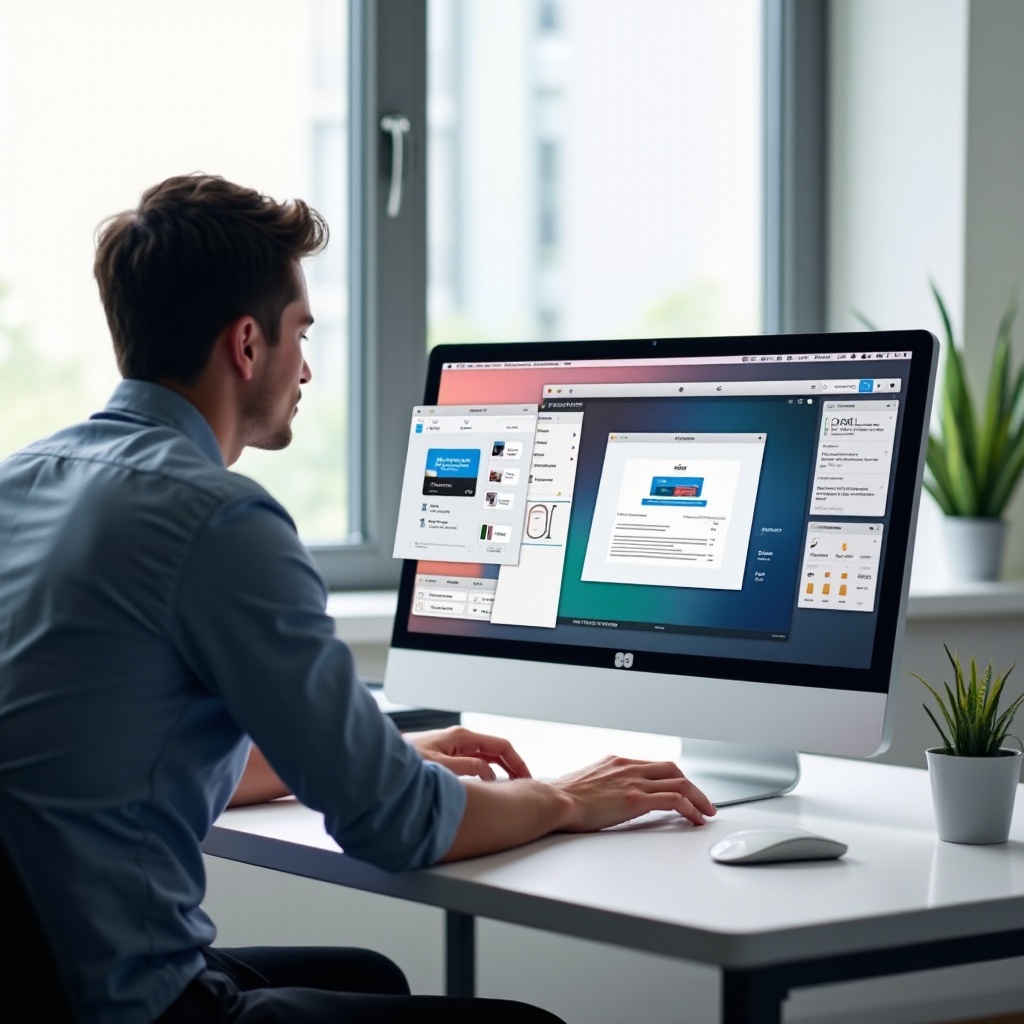
بمجرد إتقان الأساسيات، استكشف تقنيات متقدمة لتعزيز مساحتك على الشاشة.
- استفادة من أجهزة سطح المكتب الافتراضية:
- استفد من أجهزة سطح المكتب الافتراضية لعزل المهام وإنشاء بيئات عمل متميزة.
-
في ويندوز أو ماك، قم بإعداد وتبديل بين أجهزة سطح المكتب للفصل بين المشاريع بكفاءة.
-
تطبيقات وأدوات الطرف الثالث:
- برامج مثل DisplayFusion أو Input Director تقدم ميزات إدارة شاشات متعددة متقدمة.
- يمكن لهذه الأدوات أتمتة مهام نقل النوافذ، مما يعزز الكفاءة بشكل أكبر.
استراتيجيات متقدمة يمكن أن توفر تحكمًا أكبر ومرونة، مما يجعل إعداد الشاشات المتعددة لديك أكثر قوة.
خاتمة
نقل النوافذ بكفاءة عبر شاشات متعددة يمكنه رفع إنتاجيتك إلى مستويات جديدة. من خلال الإعداد بشكل صحيح، وفهم تقنيات مختلفة، ومعالجة التحديات بكفاءة، يمكنك تحسين سير العمل والاستفادة القصوى من بيئة الشاشات المتعددة الخاصة بك.
الأسئلة المتكررة
هل يمكنني نقل نافذة إلى شاشة أخرى باستخدام جهاز ماك؟
نعم، على جهاز ماك، يمكنك استخدام طريقة السحب والإفلات أو استخدام مراقبة المهام لنقل وإدارة النوافذ عبر الشاشات المتعددة بفعالية.
ماذا علي أن أفعل إذا لم يتعرف الكمبيوتر على الشاشة الثانية؟
تأكد من توصيل جميع الكابلات بشكل صحيح، تحقق مما إذا كانت الشاشة قيد التشغيل، واستخدم إعدادات العرض لاكتشاف الشاشات الجديدة. يمكن أن يساعد إعادة تشغيل الكمبيوتر في حل مشكلات التعرف.
كيف يمكنني ضبط دقة مختلفة لكل شاشة؟
قم بالوصول إلى إعدادات العرض على جهاز الكمبيوتر الخاص بك. يجب أن تكون كل شاشة مدرجة، مما يتيح لك تعيين وتعديل الدقة الفردية وفقًا لتفضيلاتك. حدد الشاشة التي تريد تعديلها، ثم قم بتعديل إعدادات الدقة لتلك الشاشة المحددة.