25 أبريل 2026
Post by Sierra
المقدمة
يحتوي جهاز iPhone 13 الخاص بك على معلومات شخصية حيوية، بدءًا من الرسائل الإلكترونية الحساسة وصولاً إلى الصور الثمينة، مما يجعل الأمان ضرورة. يعد تغيير كلمة المرور بانتظام أمرًا حاسمًا لحماية بياناتك من الوصول غير المصرح به. سيساعدك هذا الدليل في خطوات تحديث كلمة المرور الخاصة بك على iPhone 13، لضمان بقاء بياناتك آمنة. سواء كنت تقوم بتعزيز كلمة المرور الحالية الخاصة بك أو إعداد واحدة جديدة، فإن العملية بسيطة.
فهم كلمات مرور iPhone 13
اختيار كلمة مرور مناسبة يعزز أمان جهازك بشكل كبير. يوفر iPhone 13 العديد من الخيارات، بما في ذلك توليفات الأرقام والمصادقة البيومترية، لحماية بياناتك بشكل فعال.
أنواع كلمات المرور المتاحة
يوفر iPhone 13 عدة خيارات لكلمات المرور، مثل:
1. كلمات المرور الرقمية: تتكون من أربعة أو ستة أرقام، وهي بسيطة لكنها فعالة.
2. كلمات المرور الأبجدية الرقمية: تجمع بين الحروف والأرقام، مما يعزز الأمان عن طريق زيادة التعقيد.
3. خيارات بيومترية: التعرف على الوجه (Face ID) وبصمة الإصبع (Touch ID) هما طبقتان إضافيتان تكملان كلمة المرور الخاصة بك.
أهمية استخدام كلمة مرور قوية
كلمة المرور القوية ضرورية لإحباط محاولات الوصول غير المصرح به. بينما توفر الميزات البيومترية الراحة، فإن كلمة المرور التي يصعب تخمينها تعمل كنسخة احتياطية حاسمة. يجمع بين عدة طبقات أمان لتعزيز حماية iPhone الخاص بك بشكل كبير.
دليل خطوة بخطوة لتغيير كلمة المرور الخاصة بك
مع فهم خيارات كلمة المرور، حان الوقت لتغيير كلمة المرور الخاصة بك. اتبع هذه الخطوات التفصيلية لتحديث كلمة المرور الخاصة بجهاز iPhone 13 بسلاسة.
الوصول إلى قائمة الإعدادات
- افتح تطبيق “الإعدادات” على جهاز iPhone 13 الخاص بك.
- قم بالتمرير وحدد “Face ID & Passcode” أو “Touch ID & Passcode” وفقًا للإعداد الخاص بك.
التنقل إلى Face ID & Passcode
للمتابعة في تغيير كلمة المرور الخاصة بك، قم بالوصول إلى القسم المخصص للإعدادات البيومترية وكلمة المرور.
إدخال كلمة المرور الحالية الخاصة بك
قم بإدخال كلمة المرور الحالية لفتح المزيد من الإعدادات. يضمن التحقق من الهوية أنك مخول لإجراء تغييرات.
تحديد ‘تغيير كلمة المرور’
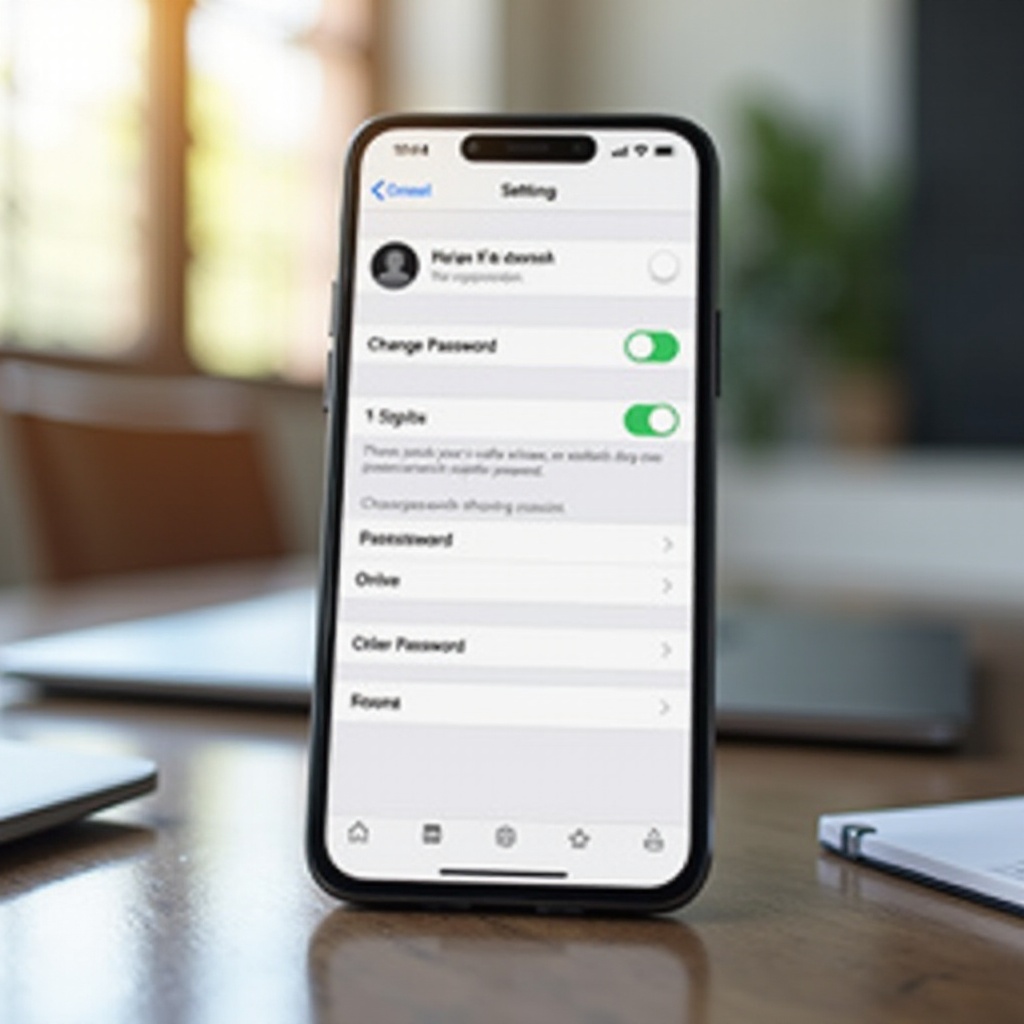
ضمن قائمة Face ID & Passcode، ابحث وانقر على ‘تغيير كلمة المرور’. اتبع أي مطالبات تظهر.
إعداد كلمة مرور جديدة
أدخل كلمة مرور جديدة. لتحديد خيار أبجدي رقمي، اضغط على “خيارات كلمة المرور” واختر “رمز أبجدي رقمي مخصص”. أكد كلمة المرور الجديدة بإعادة إدخالها، وتأكد من أنها تحدي للآخرين في تخمينها.
نصائح لإنشاء كلمة مرور قوية ومتذكرة
إن إنشاء كلمة مرور آمنة وسهلة التذكر أمر ضروري للحماية وسهولة الاستخدام. إليك بعض النصائح لتهديك.
اختيار توليفة آمنة
قم بتوليف الأرقام وحروف كبيرة وصغيرة، إلى جانب الرموز الخاصة. تجنب اختيار أنماط يمكن تخمينها بسهولة مثل “123456” أو بيانات شخصية كتواريخ الميلاد.
الأخطاء الشائعة التي يجب تجنبها
لا تكتب كلمة المرور الخاصة بك أو تشاركها مع الآخرين. استخدم كلمة مرور فريدة لأجهزتك للحفاظ على الأمان الأمثل.
ما يجب فعله إذا نسيت كلمة المرور الخاصة بك
إذا نسيت كلمة المرور الخاصة بك، لا داعي للذعر. إليك كيفية استعادة الوصول.
خطوات إعادة تعيين كلمة المرور الخاصة بك
الإدخالات الخاطئة لكلمة المرور يمكن أن تعطل جهاز iPhone الخاص بك. لإعادة التعيين:
1. قم بتوصيل جهازك بجهاز كمبيوتر.
2. استخدم iTunes (أو Finder على macOS Catalina والإصدارات الأحدث) لتسهيل وضع الاستعادة.
استخدام استرداد iCloud أو iTunes
باستخدام النسخ الاحتياطية السابقة، يمكنك استعادة جهاز iPhone الخاص بك باستخدام iCloud أو iTunes. تتيح لك هذه الميزة استرداد البيانات وتحديث الإعدادات وتعيين كلمة مرور جديدة بأقل فقدان للبيانات.
الخاتمة
تغيير كلمة المرور الخاصة بجهاز iPhone 13 هو مهمة ضرورية للحفاظ على أمان معلوماتك الشخصية. يضمن تعيين كلمة مرور قوية وتحديثها بانتظام، مدعوماً بالمصادقة البيومترية، تعزيز أمان هاتفك بشكل كبير. احمِ بياناتك بفعالية باستخدام هذه الخطوات البسيطة.
الأسئلة الشائعة
هل يمكنني تغيير كلمة المرور إلى شيء أبجدي رقمي على آيفون 13؟
نعم، اختر “رمز أبجدي رقمي مخصص” ضمن خيارات رمز المرور في الإعدادات.
كم من الوقت يجب عليك تحديث رمز مرور الآيفون الخاص بك؟
للحصول على أمان مثالي، قم بتحديث رمز المرور الخاص بك كل 3-6 أشهر.
ماذا يحدث إذا تم إدخال رمز مرور خاطئ عدة مرات؟
سيتم تعطيل جهاز الآيفون الخاص بك، وستحتاج إلى استعادته باستخدام آيتونز أو آي كلاود.