27 Ago 2026
Post by Sierra
Introduzione
Gestione dispositivi è un’utility essenziale per gli utenti di Windows 11, offrendo il controllo completo sull’hardware del sistema, gli aggiornamenti dei driver e il troubleshooting. Questa guida ti fornirà la conoscenza necessaria per navigare e utilizzare efficientemente Gestione dispositivi, migliorando sia le prestazioni che le capacità di risoluzione dei problemi.
Cos’è Gestione dispositivi?
Gestione dispositivi è un’utility fondamentale di Windows progettata per visualizzare e gestire l’hardware connesso al tuo PC. Aiuta gli utenti a mantenere aggiornati i propri driver, disabilitare i dispositivi problematici, risolvere i problemi hardware e accedere alle proprietà dettagliate di ciascun componente hardware.
Gestione dispositivi è integrale per mantenere il funzionamento fluido del sistema. Offrendo dati dettagliati e controllo sui dispositivi connessi, svolge un ruolo cruciale nell’assicurare la compatibilità hardware e software.
Accesso a Gestione dispositivi in Windows 11
Capire come accedere a Gestione dispositivi è il primo passo nella gestione dei dispositivi. Ecco alcuni metodi:
- Tramite il menu di accesso rapido:
- Fai clic con il pulsante destro del mouse sul pulsante Start o premi Windows + X.
-
Seleziona ‘Gestione dispositivi’ dalle opzioni.
-
Utilizzando la ricerca di Windows:
- Fai clic sull’icona di ricerca nella barra delle applicazioni.
-
Digita ‘Gestione dispositivi’ e premi Invio.
-
Attraverso il Pannello di controllo:
- Apri il Pannello di controllo dal menu Start.
- Vai su ‘Hardware e suoni’ e seleziona ‘Gestione dispositivi’.
Una volta che hai accesso a Gestione dispositivi, vedrai una panoramica strutturata di tutto l’hardware installato, fornendo un set di strumenti completo per gestirli e mantenerli efficacemente.
Esplorare l’interfaccia utente
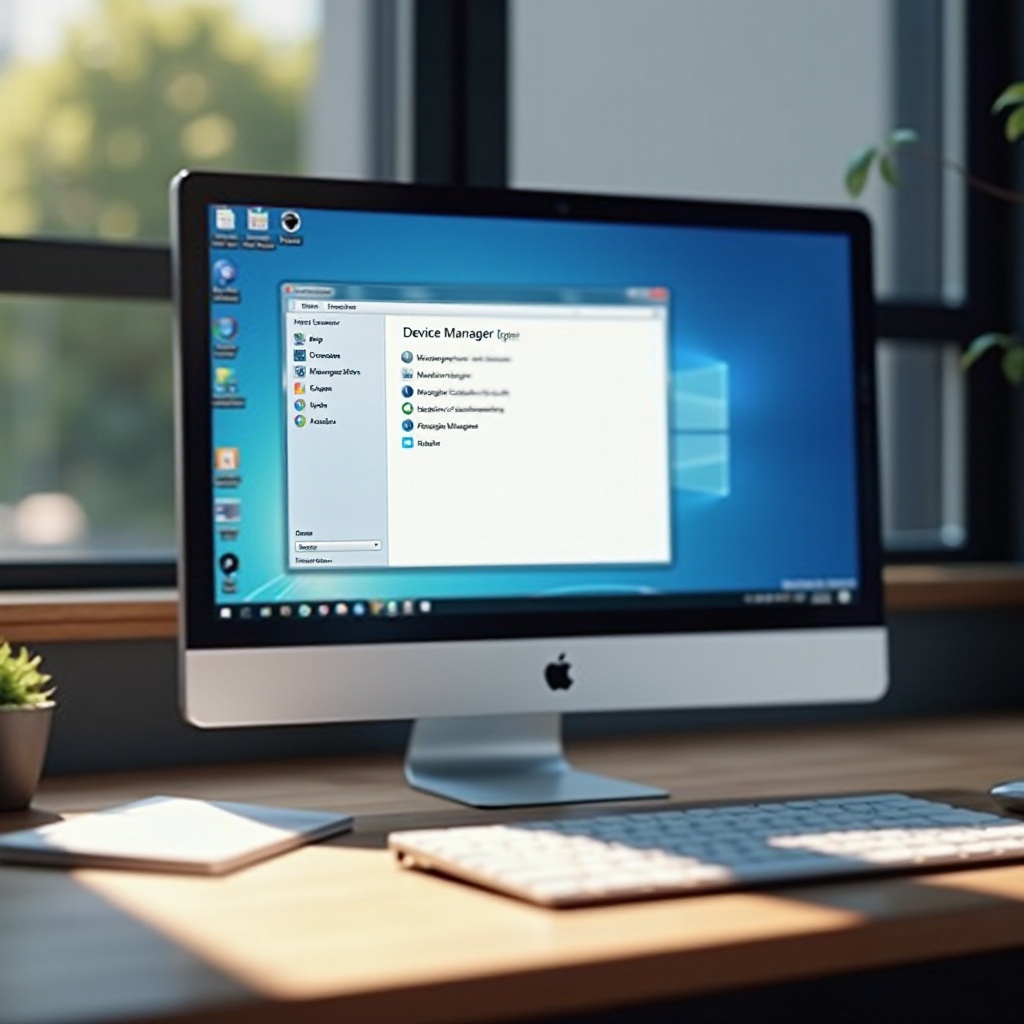
Padroneggiare l’interfaccia di Gestione dispositivi è cruciale per navigare e sfruttare tutto il suo potenziale. L’interfaccia presenta un elenco gerarchico di dispositivi, ciascuno classificato per tipo.
- Categorie di dispositivi: L’hardware è organizzato in categorie come schede video, unità disco e adattatori di rete. Espandi qualsiasi categoria per visualizzare i dispositivi specifici.
- Icone dei dispositivi: Le icone forniscono indizi visivi sullo stato attuale del dispositivo, come i punti esclamativi per gli errori e le frecce per l’hardware disabilitato.
Capire questi elementi permette una veloce identificazione e gestione dei dispositivi installati, razionalizzando il tuo flusso di lavoro.
Compiti comuni in Gestione dispositivi
Gestione dispositivi facilita diversi task essenziali per garantire il corretto funzionamento dei dispositivi. Ecco come eseguire alcuni dei compiti più comuni:
- Aggiornamento dei driver dei dispositivi:
Assicurarsi che i driver siano aggiornati è cruciale per compatibilità e prestazioni. - Espandi la categoria del dispositivo.
- Fai clic con il pulsante destro sul dispositivo rilevante.
-
Seleziona ‘Aggiorna driver’ e segui le istruzioni.
-
Abilitare e disabilitare i dispositivi:
Disabilita temporaneamente i dispositivi per individuare problemi. - Fai clic con il pulsante destro sul dispositivo desiderato.
- Seleziona ‘Disabilita dispositivo’.
-
Per riabilitare, fai di nuovo clic con il pulsante destro e seleziona ‘Abilita dispositivo’.
-
Risoluzione dei problemi hardware:
Risolvere i problemi dell’hardware utilizzando l’interfaccia di Gestione dispositivi. - Cerca dispositivi con segni di avviso.
- Fai clic con il pulsante destro sul dispositivo e scegli ‘Proprietà’.
- Usa le schede Generale e Driver per le opzioni di risoluzione dei problemi.
Questi compiti assicurano che il tuo hardware operi in modo efficiente, riducendo i tempi di inattività e mantenendo la funzionalità del sistema regolare.
Suggerimenti avanzati per utenti esperti
Per coloro interessati a una gestione del sistema più profonda, Gestione dispositivi offre funzionalità avanzate:
-
Utilizzo di Gestione dispositivi per la diagnostica del sistema:
Utilizza le schede Evento e Risorse all’interno delle proprietà del dispositivo per informazioni dettagliate sullo stato e i conflitti, essenziali per il troubleshooting avanzato. -
Gestione dell’hardware legacy:
Aggiungi dispositivi più vecchi che non vengono rilevati automaticamente usando l’opzione ‘Aggiungi hardware legacy’ nel menu Azione.
Queste funzioni avanzate forniscono agli utenti esperti gli strumenti necessari per una diagnostica completa del sistema e la gestione dell’hardware.
Risolvere i problemi hardware con Gestione dispositivi
Gestione dispositivi è inestimabile per risolvere problemi hardware in Windows 11. Utilizzare le sue capacità può ridurre drasticamente i tempi di troubleshooting:
-
Riconoscere i problemi hardware:
Identifica i dispositivi problematici dai loro simboli di avviso e visualizza le loro proprietà per indizi sugli errori e soluzioni. -
Tecniche di troubleshooting:
Usa l’opzione ‘Risoluzione dei problemi’ per essere guidato attraverso una risoluzione sistematica dei problemi.
Applicando in modo efficace questi metodi, aiuterai a garantire che il tuo sistema funzioni senza interruzioni legate all’hardware, mantenendo il massimo tempo di attività ed efficienza.
Conclusione
Gestione dispositivi di Windows 11 è un strumento essenziale per la gestione dell’hardware e la risoluzione dei problemi. Con le competenze trattate in questa guida, gestirai i dispositivi con fiducia, mantenendo il tuo sistema nelle migliori condizioni e minimizzando potenziali problemi lungo il percorso.
Domande frequenti
Come posso aggiornare i driver utilizzando Gestione dispositivi in Windows 11?
Aggiorna i driver facendo clic con il tasto destro sul dispositivo in Gestione dispositivi, selezionando ‘Aggiorna driver’ e seguendo le istruzioni per trovare e installare gli aggiornamenti.
Gestione dispositivi può risolvere tutti i problemi hardware in Windows 11?
Anche se Gestione dispositivi può risolvere molti problemi, potrebbe non risolvere i problemi causati da hardware difettoso o grave corruzione del sistema.
Cosa devo fare se Gestione dispositivi non riesce a identificare un dispositivo su Windows 11?
Se un dispositivo non viene riconosciuto, prova a installare i driver manualmente o usa l’opzione ‘Aggiungi hardware legacy’ per rilevare dispositivi più vecchi.