29 يوليو 2026
Post by Sierra
المقدمة
مدير الأجهزة هو أداة مهمة لمستخدمي Windows 11، حيث يوفر تحكمًا كاملاً في أجهزة النظام وتحديثات التعريفات واستكشاف الأخطاء. سيزودك هذا الدليل بالمعرفة اللازمة للتنقل والاستفادة بشكل فعال من مدير الأجهزة، مما يعزز من الأداء وقدرات حل المشكلات.
ما هو مدير الأجهزة؟
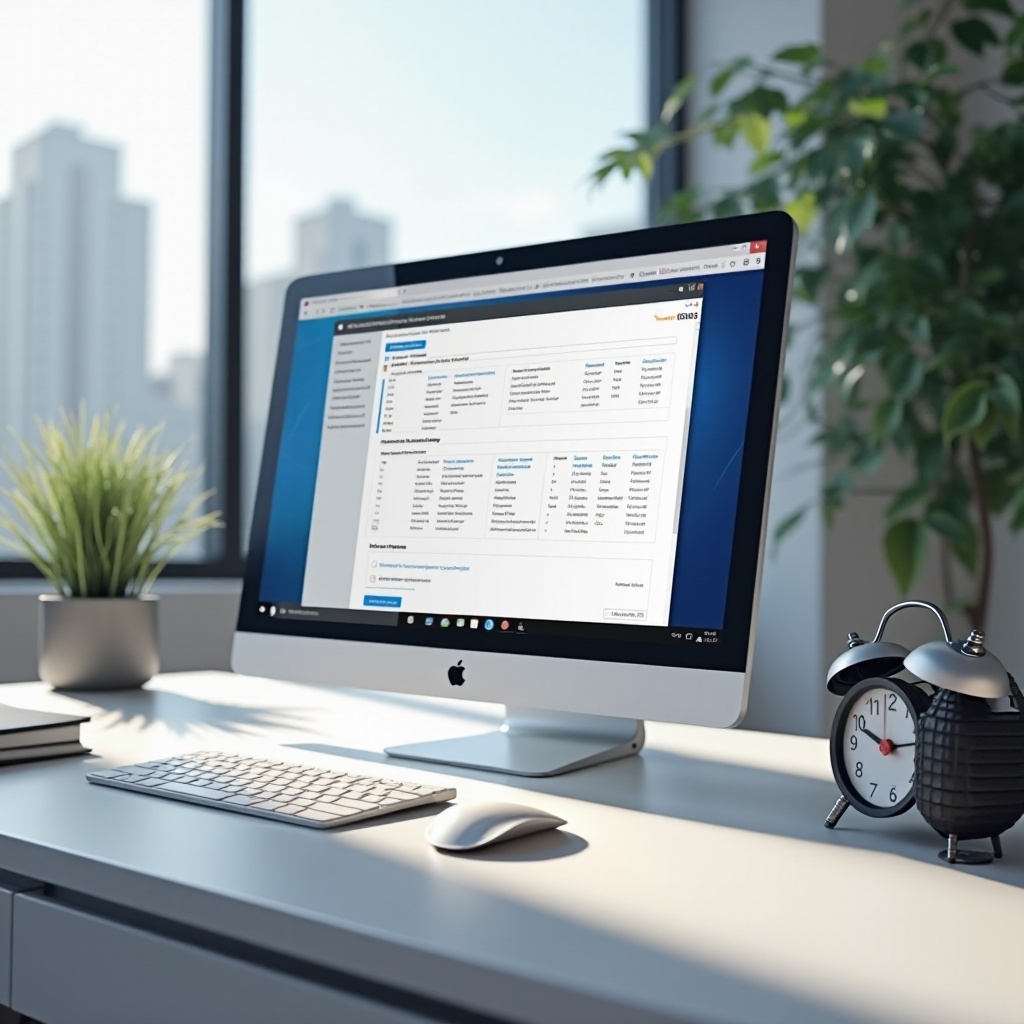
مدير الأجهزة هو أداة أساسية في Windows صممت لعرض وإدارة الأجهزة المتصلة بجهاز الكمبيوتر الخاص بك. يساعد المستخدمين في الحفاظ على تحديث التعريفات الخاصة بهم، وتعطيل الأجهزة المسببة للمشاكل، واستكشاف مشاكل الأجهزة، والوصول إلى خصائص مفصلة لكل جهاز.
مدير الأجهزة جزء لا يتجزأ من الحفاظ على التشغيل السلس لنظامك. من خلال تقديم بيانات متبصرة والتحكم في الأجهزة المتصلة، يلعب دورًا حيويًا في ضمان توافق الأجهزة والبرامج.
الوصول إلى مدير الأجهزة في Windows 11
فهم كيفية الوصول إلى مدير الأجهزة هو الخطوة الأولى في إدارة الأجهزة. إليك بعض الطرق:
- عبر قائمة الوصول السريع:
- اضغط بزر الماوس الأيمن على زر البدء أو اضغط على Windows + X.
-
اختر ‘مدير الأجهزة’ من الخيارات.
-
باستخدام بحث Windows:
- اضغط على أيقونة البحث على شريط المهام.
-
اكتب ‘مدير الأجهزة’ واضغط على Enter.
-
من خلال لوحة التحكم:
- افتح لوحة التحكم من قائمة البدء.
- انتقل إلى ‘الأجهزة والصوت’ واختر ‘مدير الأجهزة’.
بمجرد الوصول إلى مدير الأجهزة، سترى نظرة عامة مرتبة على كل أجهزتك المثبتة، توفر مجموعة أدوات شاملة لإدارتها وصيانتها بفعالية.
استكشاف واجهة المستخدم
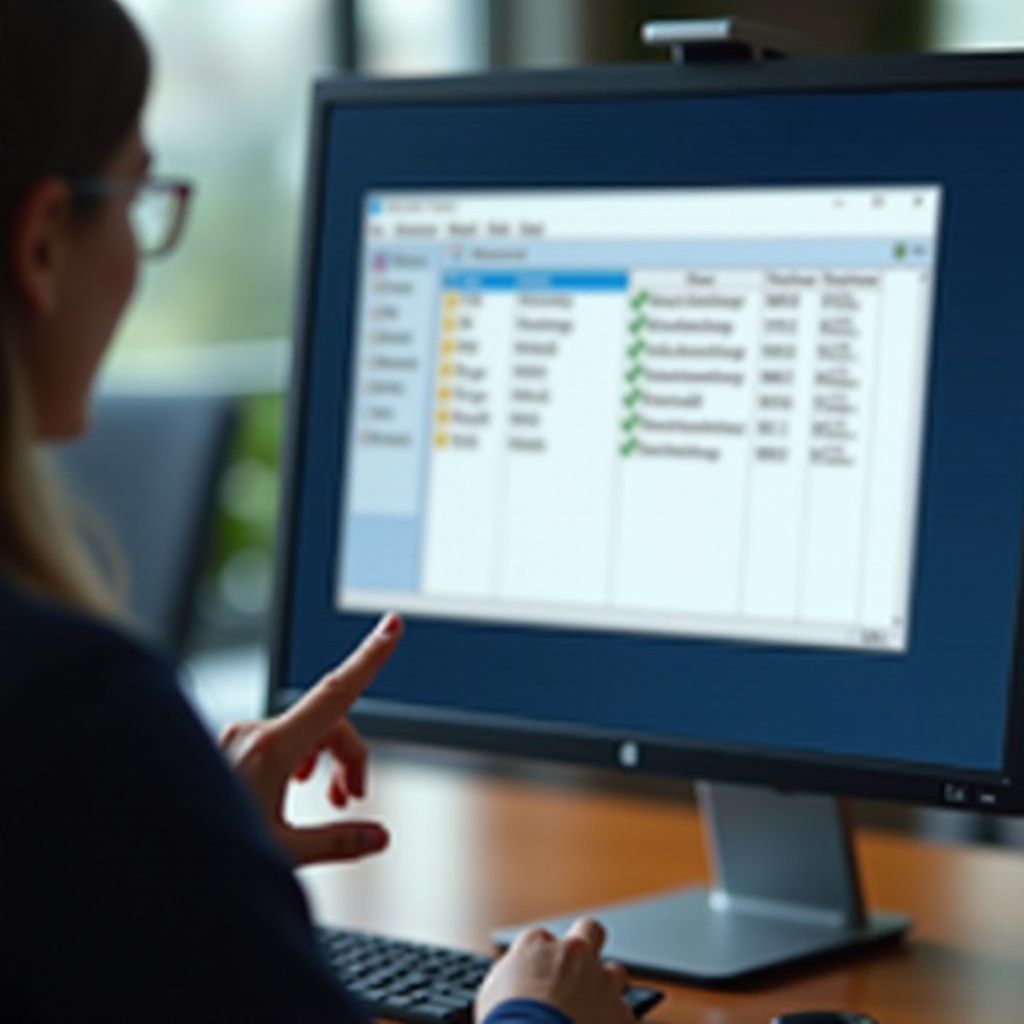
إتقان واجهة مدير الأجهزة أمر ضروري للتنقل والاستفادة من إمكاناته الكاملة. تتميز الواجهة بقائمة أجهزة هرمية، كل منها مصنفة حسب النوع.
- فئات الأجهزة: يتم تنظيم الأجهزة في فئات مثل محولات العرض ومحركات الأقراص وأجهزة الشبكة. قم بتوسيع أي فئة لمشاهدة الأجهزة المحددة.
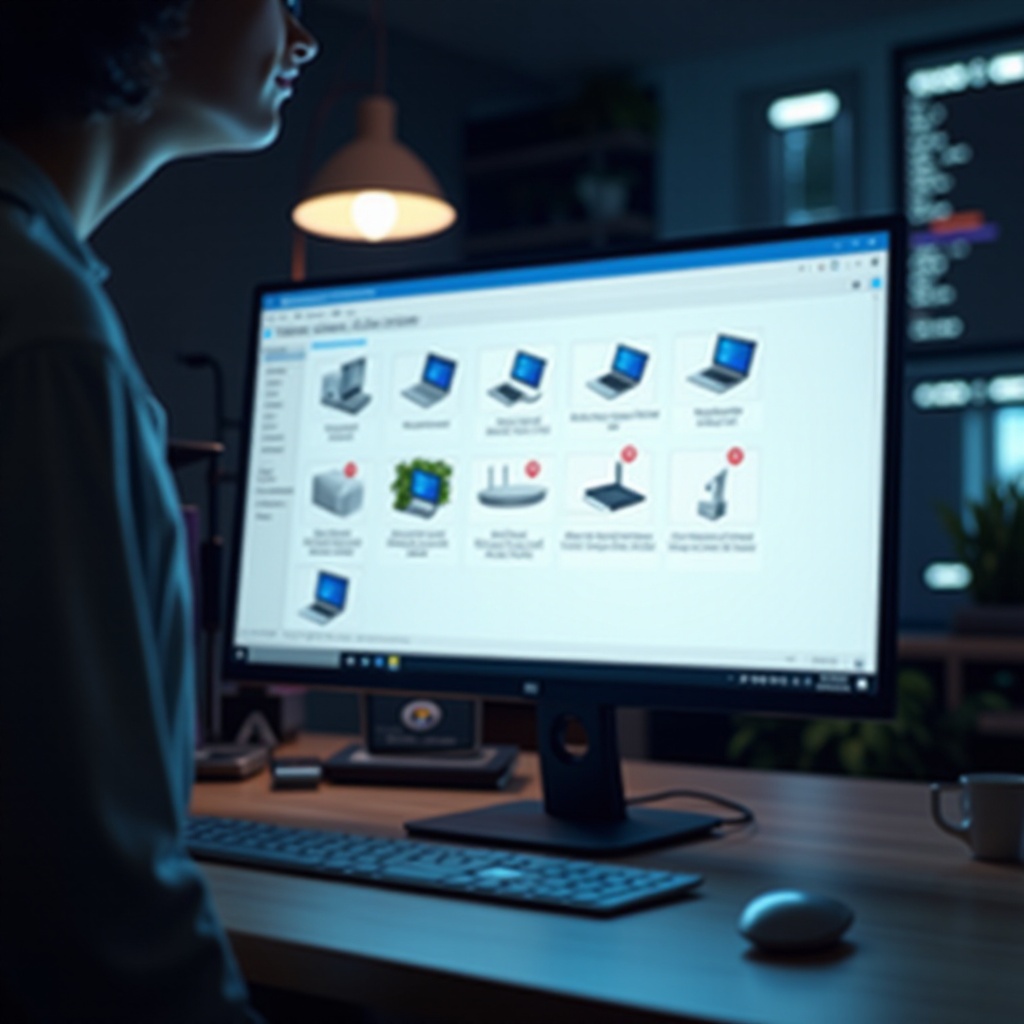
- أيقونات الأجهزة: تقدم الأيقونات إشارات بصرية حول حالة الجهاز الحالية، مثل علامات التعجب للأخطاء والسهام للأجهزة المعطلة.
فهم هذه العناصر يسمح بالتعرف السريع وإدارة الأجهزة المثبتة، مما يسهل تدفق العمل.
المهام الشائعة في مدير الأجهزة
يسهل مدير الأجهزة العديد من المهام الأساسية لضمان عمل الأجهزة بشكل صحيح. إليك كيفية أداء بعض المهام الشائعة:
- تحديث تعريفات الأجهزة:
الحفاظ على تحديث التعريفات ضروري للتوافق والأداء. - قم بتوسيع فئة الجهاز.
- اضغط بزر الماوس الأيمن على الجهاز المعني.
-
اختر ‘تحديث التعريف’ واتبع التعليمات.
-
تمكين وتعطيل الأجهزة:
تعطيل الأجهزة مؤقتًا لتحديد المشاكل. - اضغط بزر الماوس الأيمن على الجهاز المطلوب.
- اختر ‘تعطيل الجهاز’.
-
لإعادة التمكين، اضغط بزر الماوس الأيمن مرة أخرى واختر ‘تمكين الجهاز’.
-
استكشاف مشاكل الأجهزة:
حل مشاكل الأجهزة باستخدام واجهة مدير الأجهزة. - ابحث عن الأجهزة التي تحتوي على علامات تحذير.
- اضغط بزر الماوس الأيمن على الجهاز واختر ‘خصائص’.
- استخدم علامات التبويب العامة والتعريف لخيارات استكشاف الأخطاء.
تضمن هذه المهام أن تعمل أجهزتك بكفاءة، مما يقلل من وقت التعطل ويحافظ على كفاءة النظام.
نصائح متقدمة للمستخدمين المحترفين
لأولئك المهتمين بإدارة النظام بعمق، يوفر مدير الأجهزة ميزات متقدمة:
-
استخدام مدير الأجهزة للتشخيص النظام:
استخدم علامتي التبويب الأحداث والموارد ضمن خصائص الجهاز للحصول على حالة ومعلومات عن التضارب، وهو أمر ضروري لاستكشاف الأخطاء المتقدمة. -
إدارة الأجهزة القديمة:
أضف الأجهزة الأقدم التي لم يتم اكتشافها تلقائيًا باستخدام خيار ‘إضافة أجهزة قديمة’ في قائمة الإجراءات.
توفر هذه الميزات المتقدمة للمستخدمين الخبراء الأدوات اللازمة لتشخيص النظام بشكل شامل وإدارة الأجهزة.
حل مشاكل الأجهزة باستخدام مدير الأجهزة
يعتبر مدير الأجهزة أداة لا تقدر بثمن في إصلاح مشاكل الأجهزة في Windows 11. يمكن لاستخدام إمكانياته تقليل وقت استكشاف الأخطاء بشكل كبير:
-
التعرف على مشاكل الأجهزة:
تعرف على الأجهزة المشكلية من خلال أيقونات التحذير الخاصة بها واطلع على خصائصها للحصول على إشارات وحلول للأخطاء. -
تقنيات استكشاف الأخطاء:
استخدم خيار ‘استكشاف’ لإرشادك خلال حل المشكلات بشكل منتظم.
التطبيق الفعال لهذه الأساليب سيساعد في ضمان تشغيل النظام بدون انقطاعات متعلقة بالأجهزة، مع الحفاظ على أقصى وقت تشغيل وكفاءة.
الخاتمة
يعد مدير الأجهزة في Windows 11 أداة أساسية لإدارة الأجهزة واستكشاف الأخطاء. بفضل المهارات التي غطيناها في هذا الدليل، ستدير الأجهزة بثقة، لتحافظ على أداء نظامك بأقصى قدر ممكن وتقليل المشاكل المحتملة على طول الطريق.
الأسئلة الشائعة
كيف يمكنني تحديث برامج التشغيل باستخدام إدارة الأجهزة في ويندوز 11؟
قم بتحديث برامج التشغيل بالنقر بزر الماوس الأيمن على الجهاز في إدارة الأجهزة، واختيار ‘تحديث برنامج التشغيل’، واتباع التوجيهات للعثور على التحديثات وتثبيتها.
هل يمكن لإدارة الأجهزة حل جميع مشاكل الأجهزة في ويندوز 11؟
بينما يمكن لإدارة الأجهزة حل العديد من المشاكل، إلا أنه قد لا يصلح المشاكل الناتجة عن عتاد معيب أو تلف نظام رئيسي.
ماذا يجب أن أفعل إذا لم تتمكن إدارة الأجهزة من تعريف جهاز في ويندوز 11؟
إذا لم يتم التعرف على جهاز، حاول تثبيت برامج التشغيل يدوياً أو استخدم خيار ‘إضافة أجهزة تراثية’ للكشف عن الأجهزة القديمة.