4 يوليو 2026
Post by Sierra
مقدمة
الطباعة مباشرة من هاتف أندرويد ليست مجرد وسيلة راحة، بل هي ضرورة للكثيرين. سواء كان ذلك للعمل أو للاستخدام الشخصي، فإن القدرة على إرسال المستندات أو الصور إلى الطابعة من هاتفك توفر الكثير من الوقت والجهد. هذا الدليل يرشدك خلال العملية، لضمان قدرتك على الطباعة بسلاسة وكفاءة مع استكشاف المشكلات المحتملة وحلها على طول الطريق.
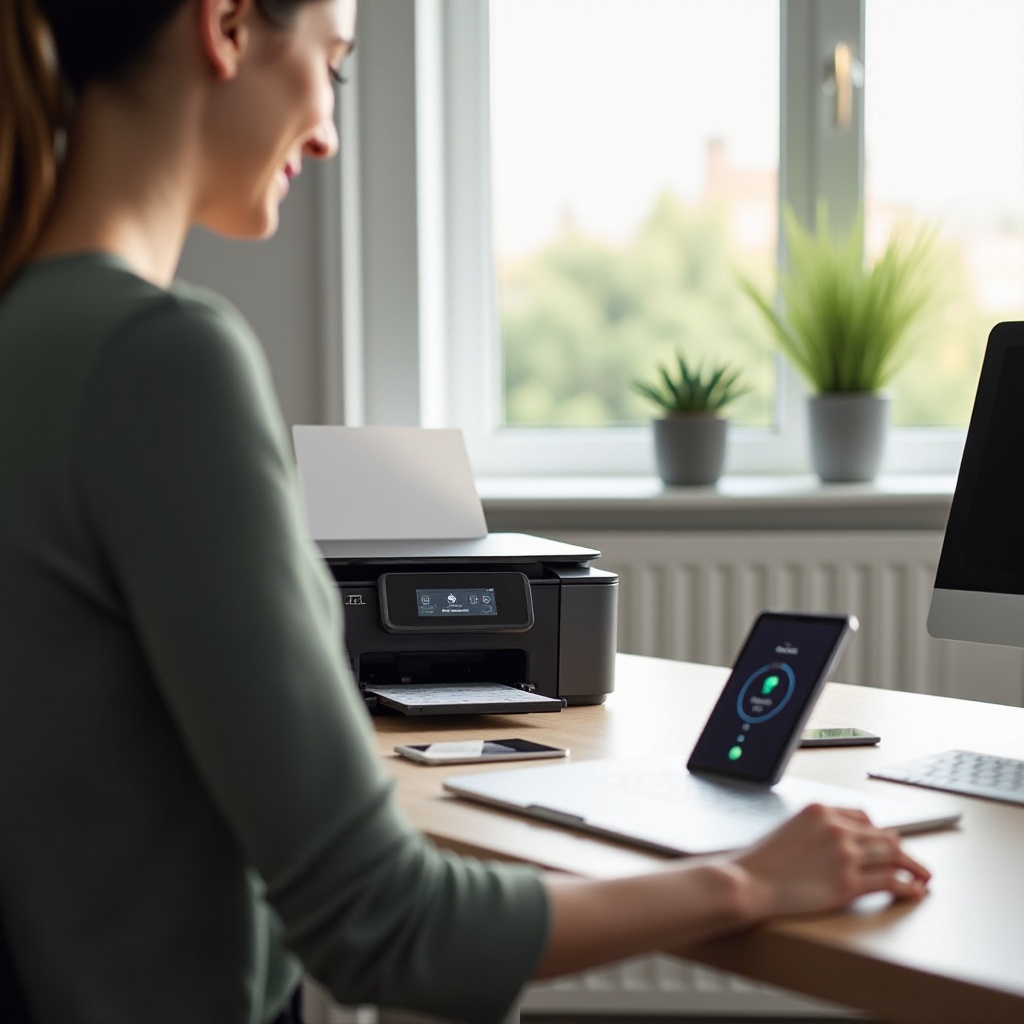
لماذا يجب الطباعة من هاتف أندرويد الخاص بك؟
الطباعة من هاتف أندرويد الخاص بك توسع قدرتك على إدارة المهام بسلاسة في أي مكان كنت. أصبحت الهواتف الذكية أداة مركزية في التعامل مع المهام الشخصية والمهنية، مما يجعل الحاجة إلى الطباعة مباشرة من هذه الأجهزة تزداد أهمية. من خلال إتقان هذه المهارة، يمكنك تحسين الإنتاجية وتقليل الاضطرابات، سواء كنت في المنزل أو حينما تكون متحركاً.
الخطوة التالية هي ضمان إعداد الطابعة بشكل صحيح للعمل مع جهاز أندرويد الخاص بك.
تحضير الطابعة للاتصال مع أندرويد
قبل بدء عملية الطباعة، تأكد من أن الطابعة يمكنها الاتصال بهاتف أندرويد الخاص بك.
-
ضمان توافق الطابعة: تحقق مما إذا كانت الطابعة تدعم الاتصالات اللاسلكية مثل الواي فاي أو البلوتوث. معظم الطابعات الحديثة تحتوي على هذه الميزات الضرورية للطباعة من الأجهزة المحمولة.
-
إعداد الاتصال اللاسلكي: قم بتوصيل الطابعة بشبكة الواي فاي. اتبع التعليمات في دليل الطابعة للوصول إلى إعدادات الواي فاي والاتصال بشبكتك. تأكد من أن كل من هاتف أندرويد والطابعة متصلان بنفس الشبكة لضمان الاتصال السليم.
الآن وقد أصبحت طابعتك جاهزة، حان الوقت لاستكشاف التطبيقات التي تسهل الطباعة بسلاسة من جهاز أندرويد الخاص بك.
أفضل التطبيقات للطباعة من أجهزة أندرويد
استخدام التطبيقات المناسبة يمكن أن يعزز تجربة الطباعة المحمولة بشكل كبير.
-
نظرة عامة على ميزات التطبيق: فكر في استخدام تطبيقات مثل HP Smart أو Canon Print أو خدمة Mopria Print. يُعتَبر أن هذه التطبيقات تتميز بواجهات سهلة الاستخدام وأداء قوي، وغالباً ما تقدم ميزات إضافية مثل المسح والطباعة مباشرة من التخزين السحابي.
-
كيفية التثبيت والإعداد: قم بتنزيل التطبيق المفضل لديك من متجر جوجل بلاي. قم بتشغيل التطبيق واتبع التعليمات على الشاشة لإعداده. في العادة، ستحتاج للسماح للتطبيق بالعثور على طابعتك على الشبكة وتقديم الأذونات الضرورية.
مع إعداد التطبيق، أنت جاهز للمضي قدماً مع عملية الطباعة.
دليل خطوة بخطوة للطباعة من هاتف أندرويد الخاص بك
مع التطبيق الصحيح والإعدادات، الطباعة باستخدام هاتف أندرويد الخاص بك بسيطة.
-
توصيل جهازك: افتح تطبيق الطباعة وتأكد من اكتشافه للطابعة. يجب أن يكون كل من هاتف أندرويد والطابعة على نفس شبكة الواي فاي لعمل هذا الاتصال بسلاسة.
-
تحديد إعدادات الطباعة لتحقيق نتائج مثالية: اختر الملف أو الصورة التي ترغب في طباعتها. قم بتعديل إعدادات الطباعة مثل الألوان أو تدرج الرمادي، وحجم الورق، وتفضيلات التخطيط بما يتناسب مع احتياجاتك.
-
استكشاف مشاكل الاتصال اللاسلكي: إذا لم يتمكن هاتفك من الاتصال بالطابعة، قم بإعادة تشغيل كلا الجهازين وتحقق من اتصالهما بشبكة الواي فاي الصحيحة. التأكد من تحديث برنامج هاتف أندرويد الخاص بك يمكن أن يساعد أيضاً في تجنب قضايا التوافق.
من خلال استيعاب هذه الخطوات تجعلك مستعداً لاستخدام الميزات المتقدمة بفعالية.
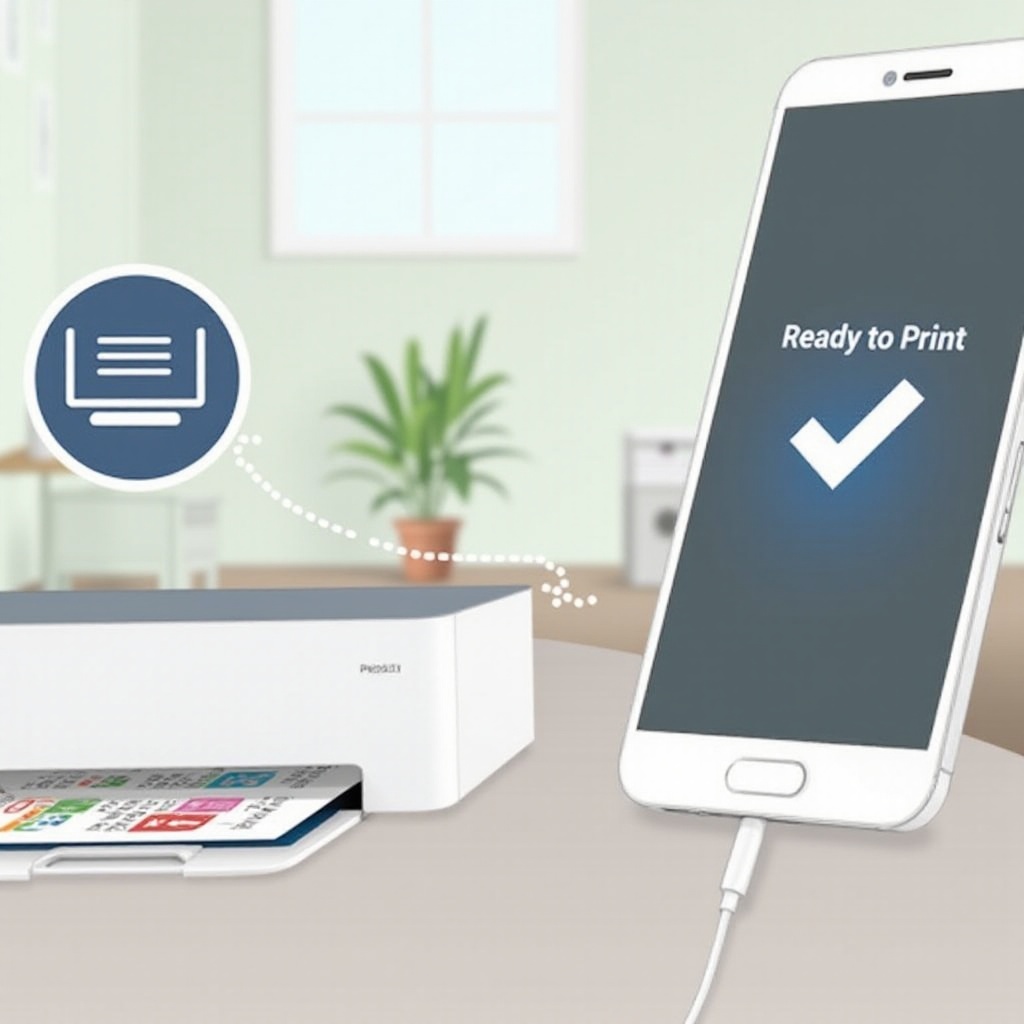
ميزات الطباعة المتقدمة
الميزات المتقدمة يمكن أن تعزز بشكل كبير مهام الطباعة من جهاز أندرويد.
-
استخدام الطباعة المزدوجة: إذا كانت مدعومة، فعل خيار الطباعة المزدوجة للطباعة على كلا جانبي الورقة، مما يمكن أن يوفر الورق وهو أفضل للبيئة.
-
الطباعة من التخزين السحابي مباشرة: تتيح العديد من التطبيقات الطباعة مباشرة من الخدمات السحابية مثل جوجل درايف، دروب بوكس، أو ون درايف. قم بالوصول إلى حسابك داخل التطبيق لطباعة المستندات المخزنة في السحابة بسرعة.
مع المعرفة بالميزات المتقدمة، يمكنك معالجة المشكلات الشائعة المتعلقة بالطباعة بشكل أكثر فعالية.
المشكلات الشائعة وكيفية حلها
التعرض للمشاكل الفنية يمكن أن يكون محبطاً، لكن غالبًا ما تحل بسهولة.
-
معالجة مشكلات الاتصال: في حالة عدم اكتشاف هاتفك للطابعة، أعد ضبط إعدادات الشبكة على كلا الجهازين وأعد تأسيس الاتصال بشبكة الواي فاي. هذه الإعادة للاتصال غالبًا تحل مشاكل الاكتشاف.
-
حل مشاكل جودة الطباعة: بالنسبة للطبعات الغير واضحة أو ذات الجودة السيئة، تحقق من مستويات الحبر أو مسحوق الطباعة في الطابعة وأجراء الصيانة. قد يشمل ذلك تنظيف رؤوس الطباعة أو ضمان تحميل الورق بشكل صحيح لتحسين جودة الطباعة الإجمالية.
مجهزًا بنصائح استكشاف المشاكل، أنت أفضل استعدادًا للتعامل مع التحديات الشائعة وحلها بكفاءة.
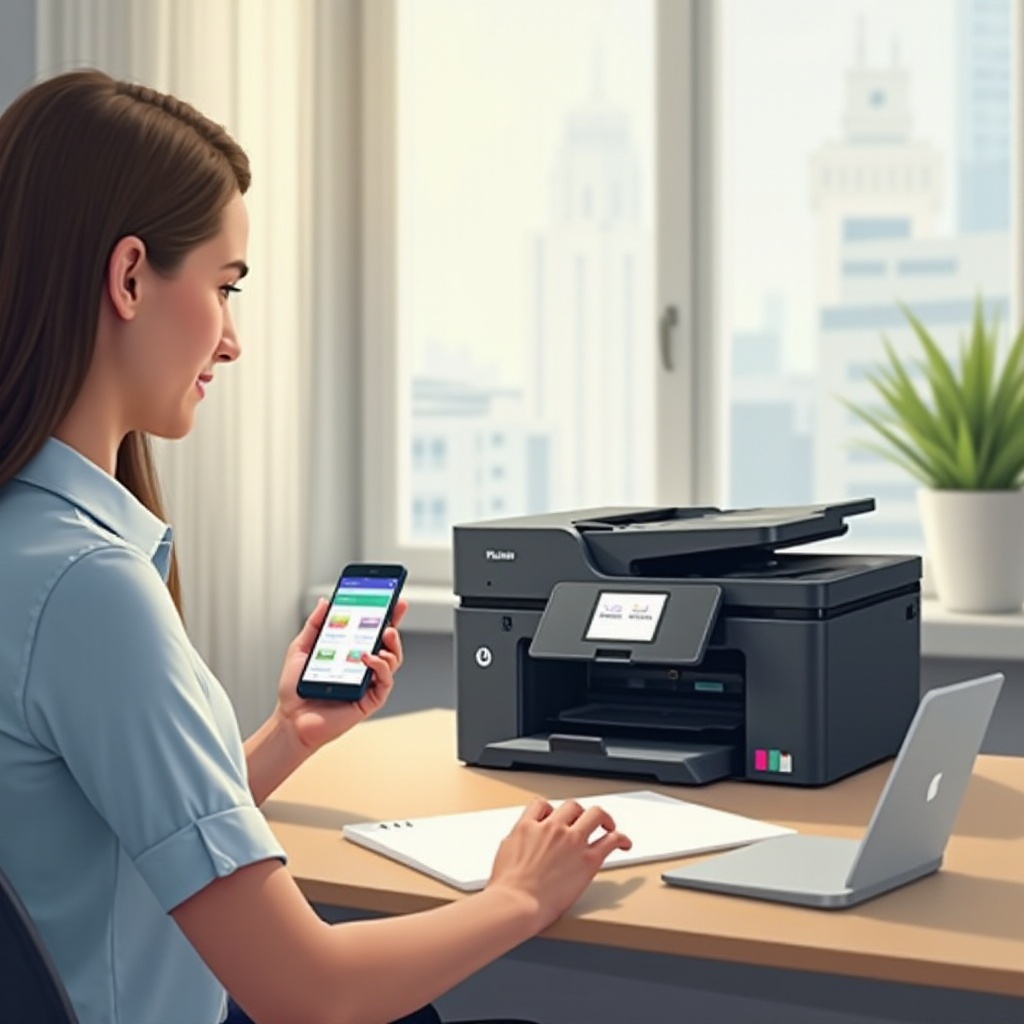
الخاتمة
تعلم الطباعة من هاتف أندرويد يوفر فوائد لا يمكن إنكارها من حيث الراحة والكفاءة. من خلال فهم كيفية إعداد واستخدام التطبيقات الضرورية، ومعرفة كيفية التغلب على التحديات، فإنك تجهز نفسك بقدرة التعامل مع مجموعة من المهام الطباعة بسهولة. تبني هذه القدرة لأتمتة سير عملك والتكيف مع أساليب الإدارة الحديثة للمستندات.
الأسئلة الشائعة
ما هي أفضل التطبيقات للطباعة من هاتف Android؟
تشمل أفضل التطبيقات HP Smart و Canon Print و Mopria Print Service، والمعروفة بميزات سهلة الاستخدام والموثوقية.
كيف يمكنني الطباعة إذا لم يكن الطابعة مزودة بخاصية Wi-Fi؟
يمكنك استخدام كابل USB OTG لتوصيل الهاتف مباشرة بالطابعة، أو استخدام خادم طباعة لاسلكي لتمكين الطباعة من الشبكة.
ماذا أفعل إذا كانت وظيفة الطباعة عالقة في قائمة الانتظار؟
تحقق من الاتصال وتأكد من عدم وجود ورق عالق. أعد تشغيل الطابعة والهاتف، ثم قم بمسح قائمة الانتظار من التطبيق إذا لزم الأمر.